Intégration transparente de Prestashop
pour le commerce électronique et les PME
- Livraison entièrement automatisée : Les commandes PrestaShop s'importent et se réservent automatiquement auprès de vos transporteurs préférés - aucune saisie manuelle n'est nécessaire.
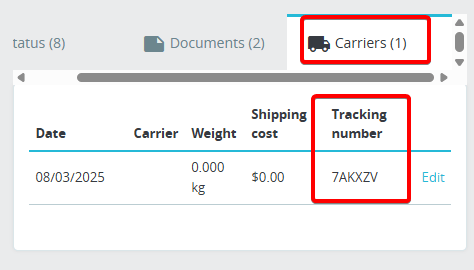
- Statut d'expédition instantané: Les commandes sont automatiquement mises à jour à Expédiées et les numéros de suivi sont ajoutés dans PrestaShop dès que votre commande est payée.
- Vue centralisée des commandes: Gérez toutes les commandes PrestaShop non exécutées dans un tableau de bord Ecoparcel intuitif.
- Moins de demandes d'assistance: Les clients suivent leurs livraisons via des URL de suivi cliquables directement dans PrestaShop.
- Optimisation des tarifs des transporteurs: Profitez de tarifs d'expédition plus avantageux et générez des étiquettes en un seul clic.
- installation sans code en 5 minutes: Installez le module Ecoparcel PrestaShop et soyez prêt à expédier sans l'aide d'un développeur.

Ouvrir les paramètres de PrestaShop
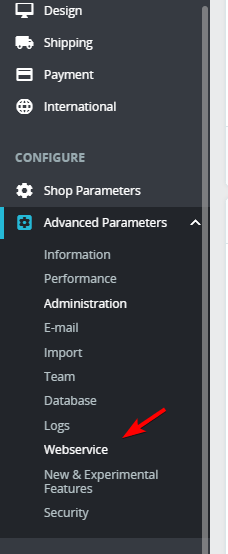
- Dans votre barre latérale PrestaShop, naviguez vers Advanced Parameters > Webservice.
Générer et configurer la clé API
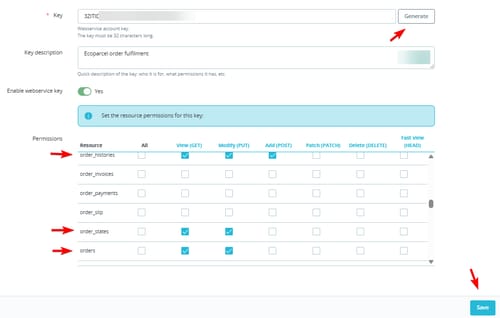
- Sur la page Webservice, cliquez sur Generate pour créer une nouvelle clé de 32 caractères.
- Basculez Enable webservice sur Oui.
- Sous Resource permissions, définissez les autorisations comme suit
- order_histories: View (GET), Modify (PUT), Add (POST)
- order_states: View (GET), Modify (PUT)
- orders: View (GET), Modify (PUT)
- Cliquez sur Enregistrer.
Remplissez l'URL de votre magasin et la clé API
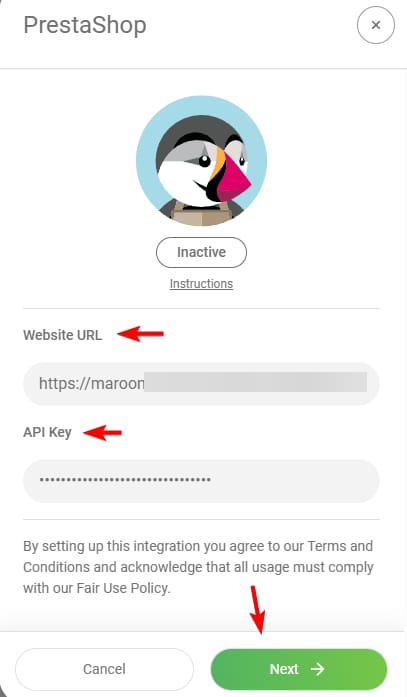
- Dans la plate-forme Ecoparcel, allez sur Integrations -> PrestaShop.
- Lorsque la fenêtre modale s'ouvre, saisissez l'URL complète de votre boutique (y compris
https://) dans le champ Website URL. - Collez la clé API de 32 caractères (vous l'avez générée dans PrestaShop) dans le champ API Key.
- Cliquez sur Suivant pour continuer.
Vérifier le statut actif
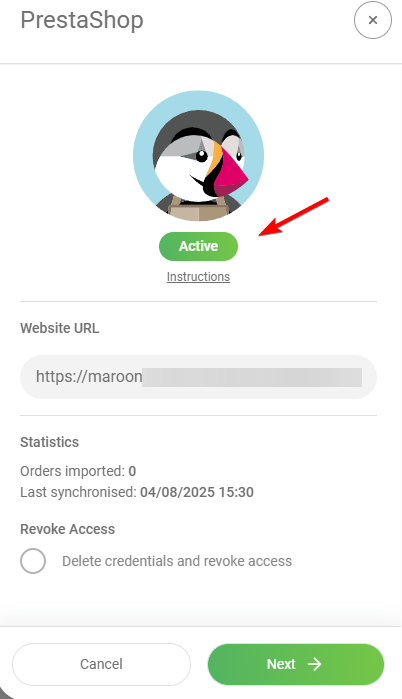
- Une fois les informations d'identification acceptées, le badge d'état devient Actif.
- Vérifiez l'URL de votre boutique, ainsi que des statistiques telles que les commandes importées et la dernière synchronisation.
- Cliquez sur Suivant .
Statut et suivi mis à jour
- Une fois que la commande est marquée comme payée dans Ecoparcel, l'intégration se fera automatiquement :
- Définir le statut de la commande PrestaShop à Shipped (ID de statut : 4).
- Ajouter le site Tracking number à la commande PrestaShop.
- Vos clients recevront alors la notification d'expédition et les détails de suivi.